易图床使用教程:WordPress 图片一键接入对象存储
这是一份给新手准备的完整教程。从连接雨云、阿里云、腾讯云等对象存储开始,到 WebP、CDN、自定义域名、媒体迁移和安全清理,按顺序操作即可完成配置。
当前教程版本:2.3全中文设置S3 兼容WebP 转换图片水印CDN 域名作者:易导航


文章目录(点击展开)
1. 易图床是什么?
易图床是一款面向 WordPress 的对象存储插件。图片、音频或视频进入 WordPress 媒体库后,插件可以把文件同步到对象存储,并让媒体库和文章优先使用对象存储或 CDN 链接。
2. 使用前需要准备什么?
- 一个已经创建好的对象存储桶。
- 对象存储的 HTTPS Endpoint。
- 桶所在的 Region(地域)。
- Bucket(存储桶名称)。
- Access Key 和 Secret Key。
- 可选:已经解析好的图片域名或 CDN 域名。
基本权限通常包括:上传对象、读取/检查对象、删除对象;如果要使用“同步桶内图片到媒体库”,还需要列举桶内对象的权限。
3. 安装和进入设置页面
- 进入 WordPress 后台,打开“插件 → 安装插件 → 上传插件”。
- 选择易图床 ZIP 安装包,安装后点击“启用插件”。
- 后台左侧会出现独立主菜单“易图床”,点击即可进入设置,不需要到“设置”菜单里寻找。
- 建议先只配置对象存储并上传一张测试图片,确认无误后再启用本地删除或批量迁移。
4. 连接雨云、阿里云或腾讯云对象存储
以下为易导航推广优惠链接。通过这些入口购买或开通 OSS / COS / 对象存储,可享对应平台活动优惠,具体价格和活动规则以平台页面为准。
以雨云对象存储为例
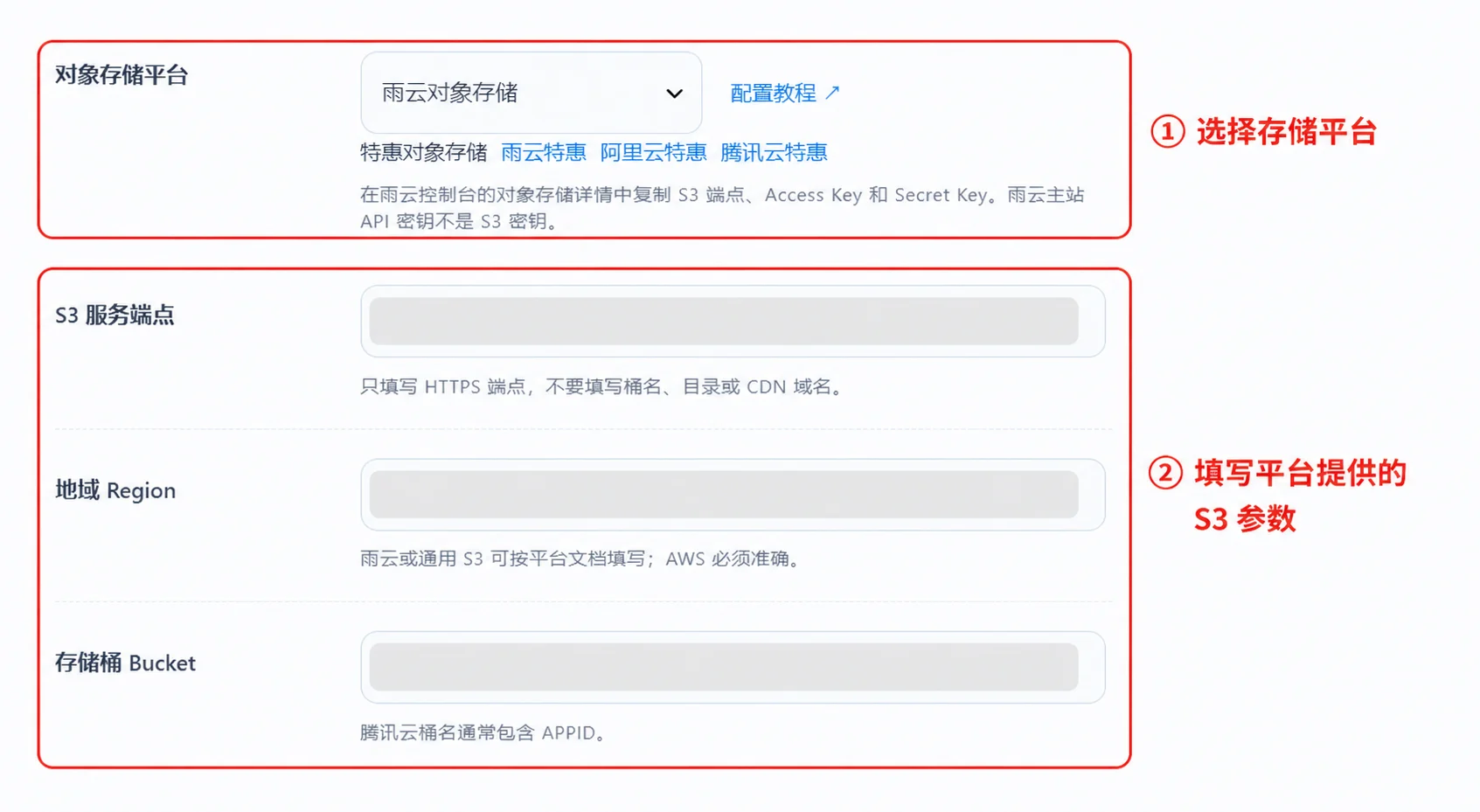
- 进入雨云对象存储控制台,打开目标存储桶,找到 S3 兼容连接信息。
- 易图床“对象存储”页选择“雨云”,填写 Endpoint、Region、Bucket、Access Key、Secret Key。
- Endpoint 只填写 HTTPS 服务地址,不要填写桶目录、图片路径或 CDN 地址。
- 点击“测试当前填写的连接”。测试无需提前保存;成功后测试文件会自动删除。
- 看到连接成功后,再点击本页底部“保存本页设置”。
阿里云 OSS
选择“阿里云 OSS”,填写桶所在地域对应的 HTTPS Endpoint 和准确 Region。一般使用虚拟主机风格,通常不需要开启“使用路径风格地址”。
腾讯云 COS
选择“腾讯云 COS”,Endpoint 通常类似 https://cos.ap-guangzhou.myqcloud.com,Bucket 一般包含 APPID。Region 必须和桶所在地域一致。
MinIO 或其他 S3
选择“MinIO”或“通用 S3”,按服务商文档填写。如果服务商明确要求 Path Style,再开启“使用路径风格地址”。内网 Endpoint 默认会被安全策略拦截,只有确认部署环境可信时才开启“允许内网端点”。
5. 自定义域名和 CDN 怎么填写?
“对象存储公开域名”用于填写桶本身的公开访问地址;“自定义域名 / CDN 域名”用于填写您绑定到对象存储或 CDN 的图片域名。两者都只填写域名根地址,不要填写具体文件路径。
| 设置项 | 示例 | 作用 |
|---|---|---|
| 对象存储公开域名 | https://bucket.example.com |
没有自定义域名时使用。 |
| 自定义域名 / CDN 域名 | https://img.yinav.com |
填写后,媒体库和文章优先返回这个域名。 |
2026/07/photo.webp,填写 CDN 域名后,返回地址会变成 https://img.yinav.com/2026/07/photo.webp。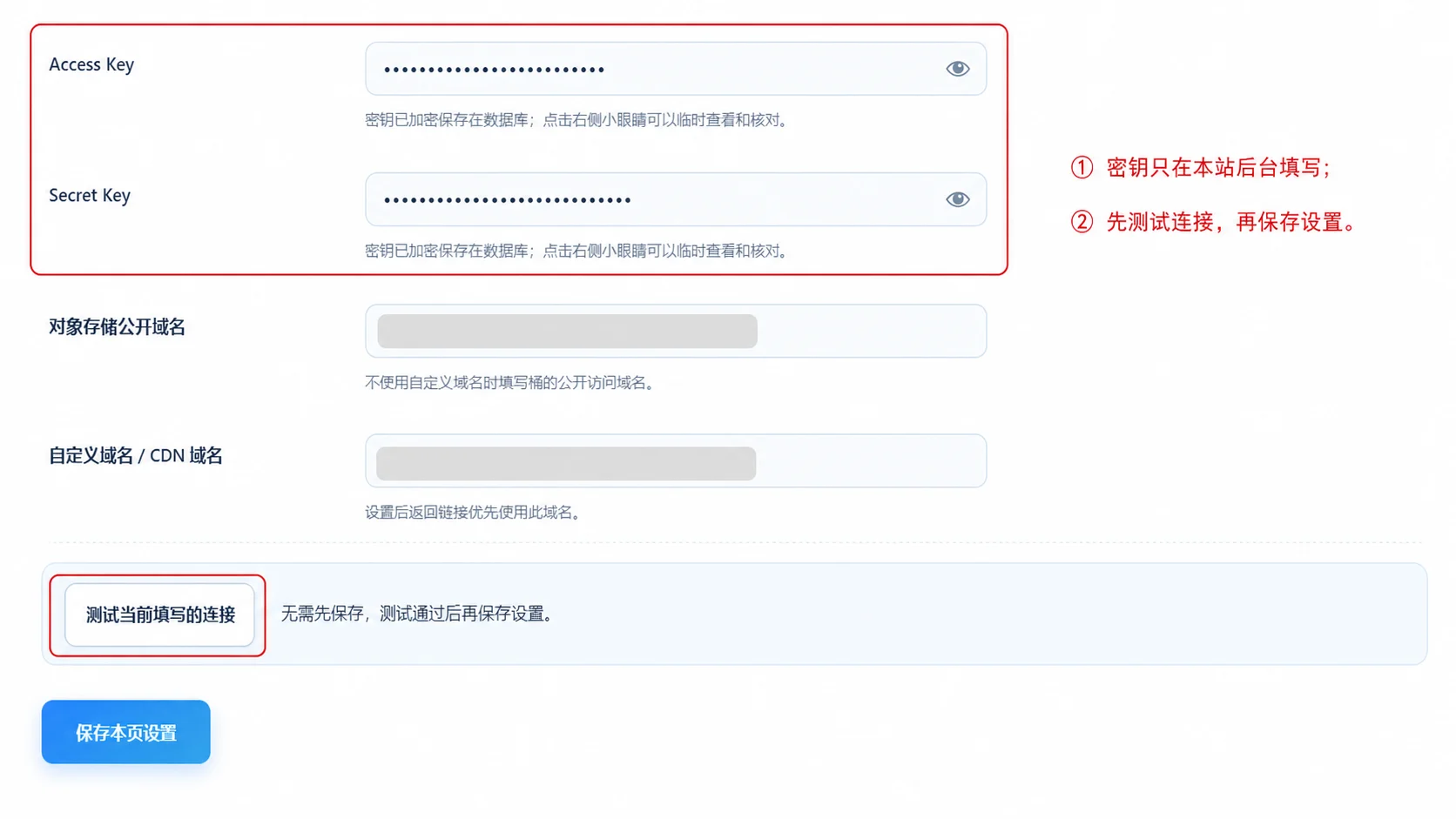
6. 上传路径、重命名和文件类型
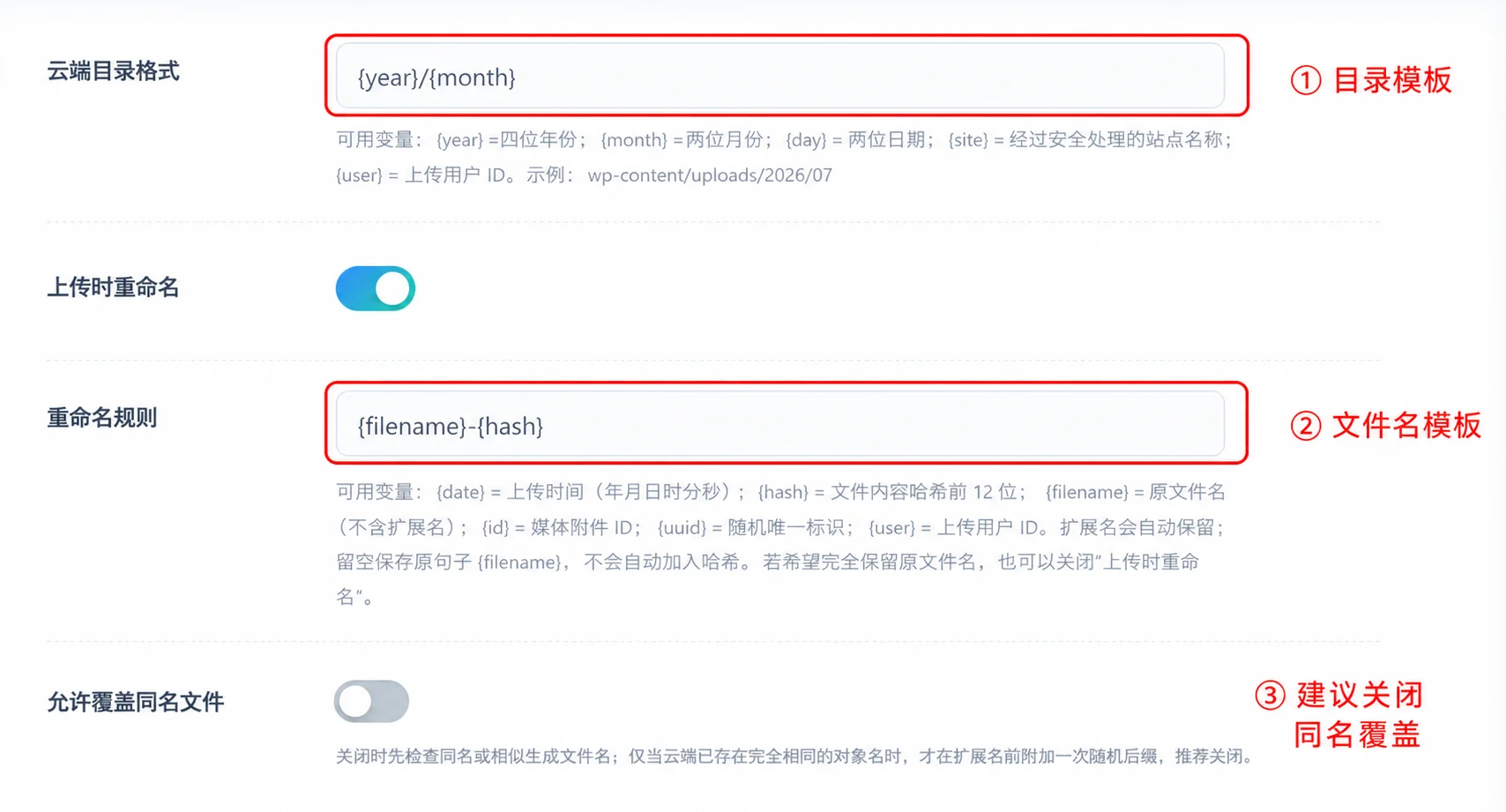
云端目录格式
| 变量 | 含义 | 示例 |
|---|---|---|
{year} |
四位年份 | 2026 |
{month} |
两位月份 | 07 |
{day} |
两位日期 | 19 |
{site} |
安全处理后的站点名称 | yinav |
{user} |
上传用户 ID | 1 |
推荐路径:wp-content/uploads/{year}/{month} 或更简洁的 {year}/{month}。
重命名规则
| 变量 | 含义 |
|---|---|
{filename} |
原文件名,不包含扩展名 |
{date} |
上传时间,格式为年月日时分秒 |
{hash} |
文件内容 SHA-256 哈希前 12 位 |
{id} |
WordPress 媒体附件 ID |
{uuid} |
随机唯一标识 |
{user} |
上传用户 ID |
{filename},不会偷偷加入哈希。填写 {filename} 时,只保留原文件名;关闭“上传时重命名”也可以完全沿用 WordPress 的本地文件名。“允许覆盖同名文件”关闭时,插件先严格按照您的规则生成名称。只有云端已经存在完全相同的对象名,才会在扩展名前添加一次 8 位随机防冲突后缀。例如 photo-a1b2c3d4.webp。这个后缀不是内容哈希。
图片、音频和视频
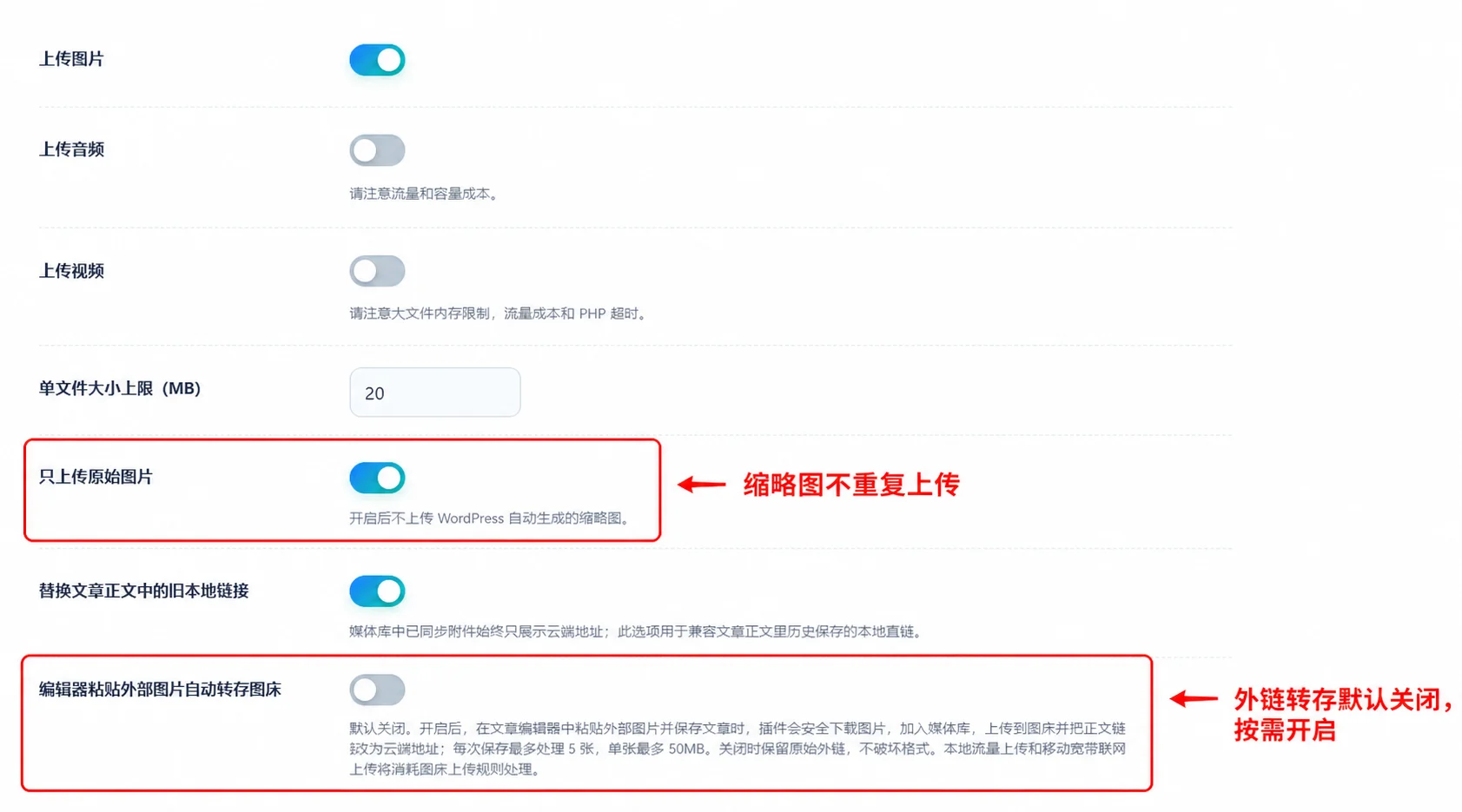
“上传图片”建议开启;音频和视频按需开启。视频体积和流量通常较大,请同时设置合理的单文件大小、每日上传流量和用户每小时上传次数。
7. WebP、尺寸控制和水印
图像处理发生在文件上传对象存储之前。建议先用测试图片验证主题、图片编辑插件和服务器图像库的兼容性。
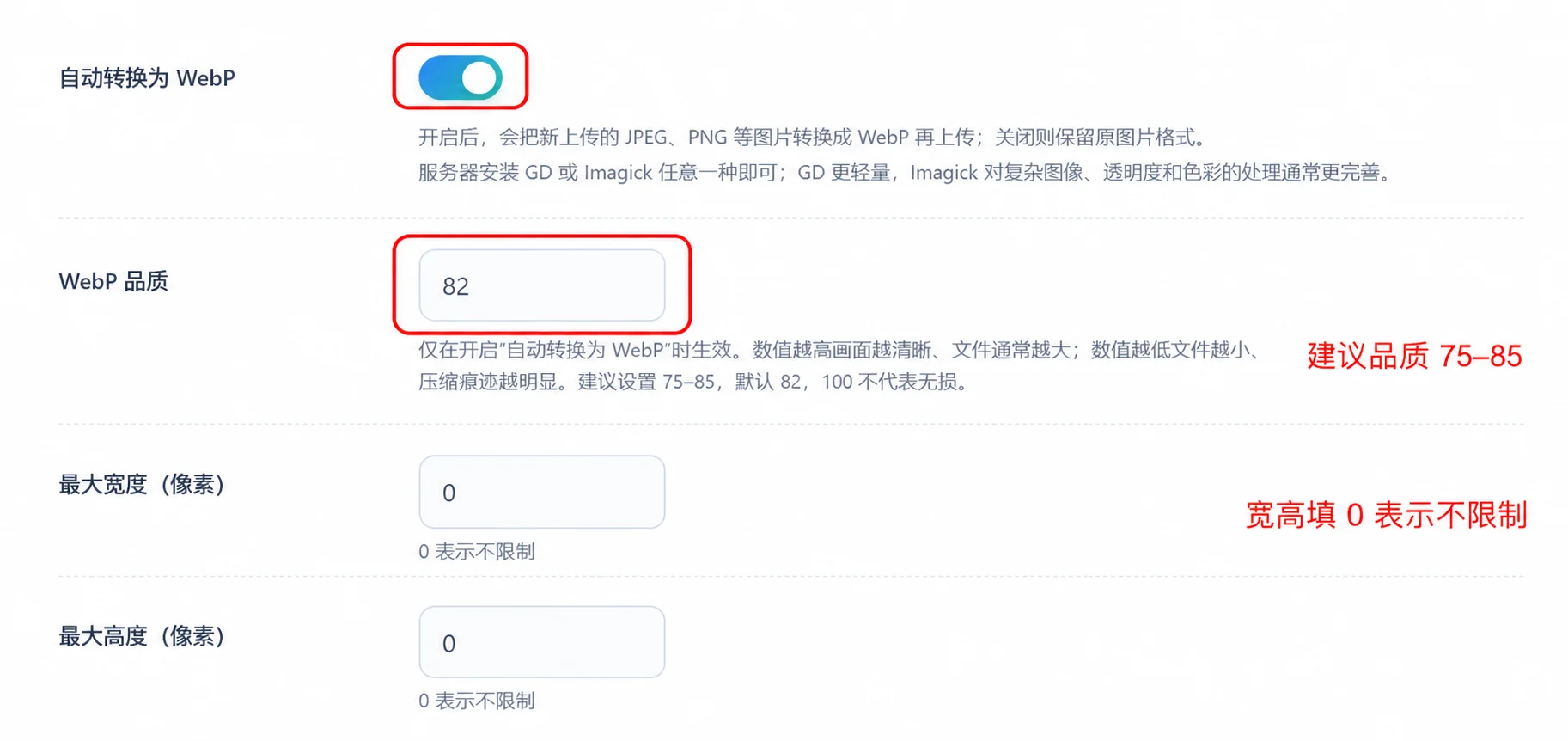
自动转换为 WebP
开启后,JPEG、PNG 等新上传图片会转换成 WebP。服务器需要 GD 或 Imagick 支持 WebP:GD 较轻量,Imagick 对复杂图片、透明度和色彩的处理通常更完整。
| 品质范围 | 建议用途 |
|---|---|
| 60–74 | 更重视体积,适合缩略图或对细节要求不高的图片。 |
| 75–85 | 清晰度与体积较均衡,推荐从默认 82 开始。 |
| 86–95 | 更重视细节,但文件会明显增大。 |
| 100 | 不等于无损,只代表编码质量参数较高。 |
最大宽度和高度
填写 0 表示不限制。只设置最大宽度时,插件会按比例缩小超宽图片,不会把小图片强行放大。
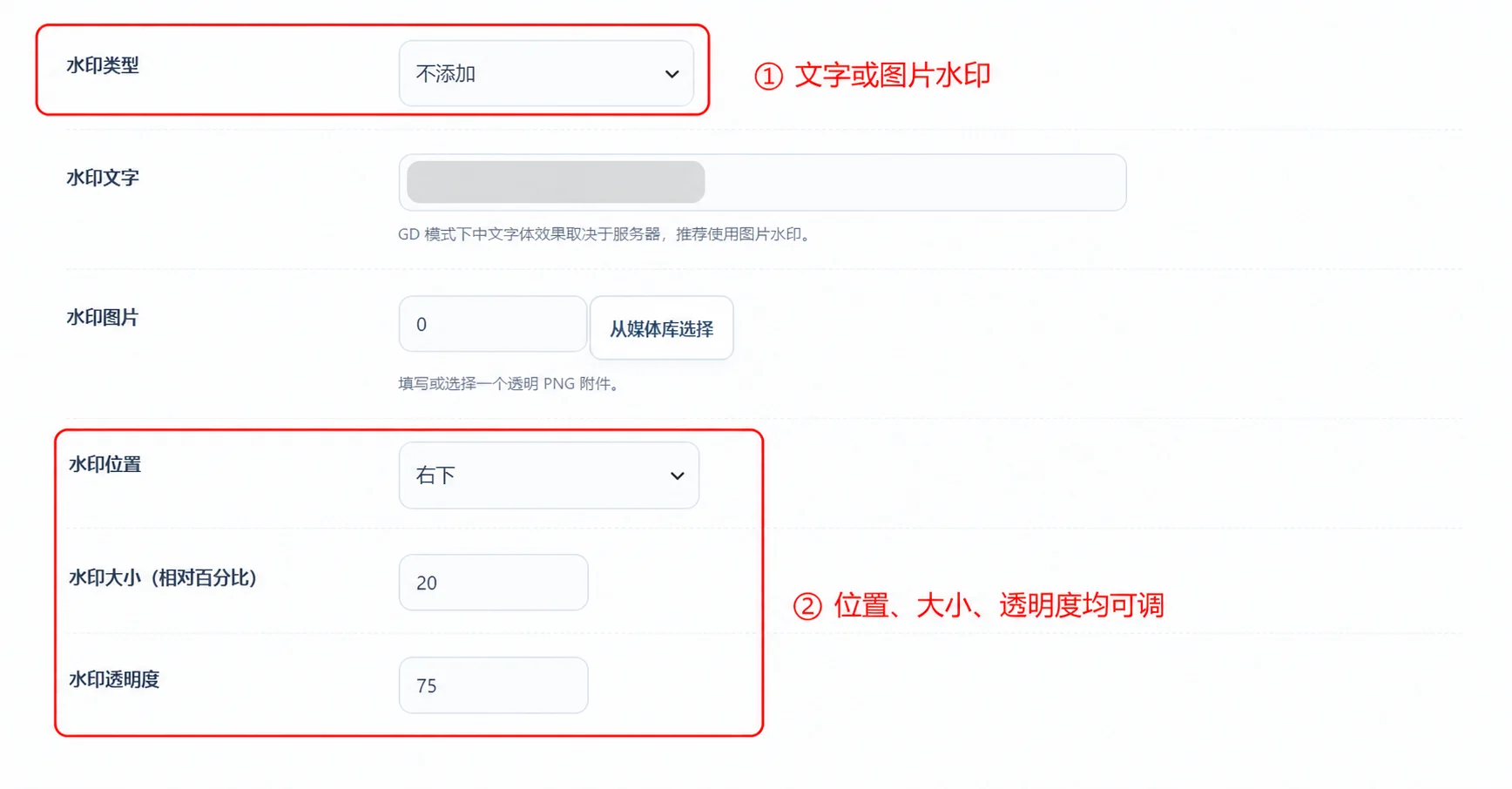
文字或图片水印
水印类型可选关闭、文字水印或图片水印。可以调整位置、大小和透明度。图片水印需要先从媒体库选择一张可读取的水印图。
8. 编辑器上传和媒体库云端素材
本地选择图片或粘贴剪贴板图片
在文章编辑器中选择本地图片上传,或者直接粘贴电脑剪贴板中的图片,文件会先进入 WordPress 正常上传流程,再由易图床同步。同步成功后,编辑器和媒体库返回云端地址。
粘贴外站图片链接
“编辑器粘贴外站图片自动转存图床”默认关闭。开启后,保存文章时插件会安全下载正文中的外站图片、加入媒体库、上传图床,并替换为云端地址;每次保存最多处理 5 张。关闭时保留原始外链,适合不想把其他网站图片自动本地化的用户。
媒体库如何区分云端和本地?
- 云端素材带有云朵标识。
- 附件同步成功后,媒体库只显示云端 URL,即使服务器暂时仍保留本地副本,也不会重复显示一份本地图片。
- 本地附件详情区域提供“上传到易图床”按钮,上传成功后文件 URL 会立即切换成云端地址。
- “只上传原始图片”开启后,不上传 WordPress 自动生成的缩略图;关闭时会同步缩略图并维护响应式图片链接。
9. 迁移工具的三种用法
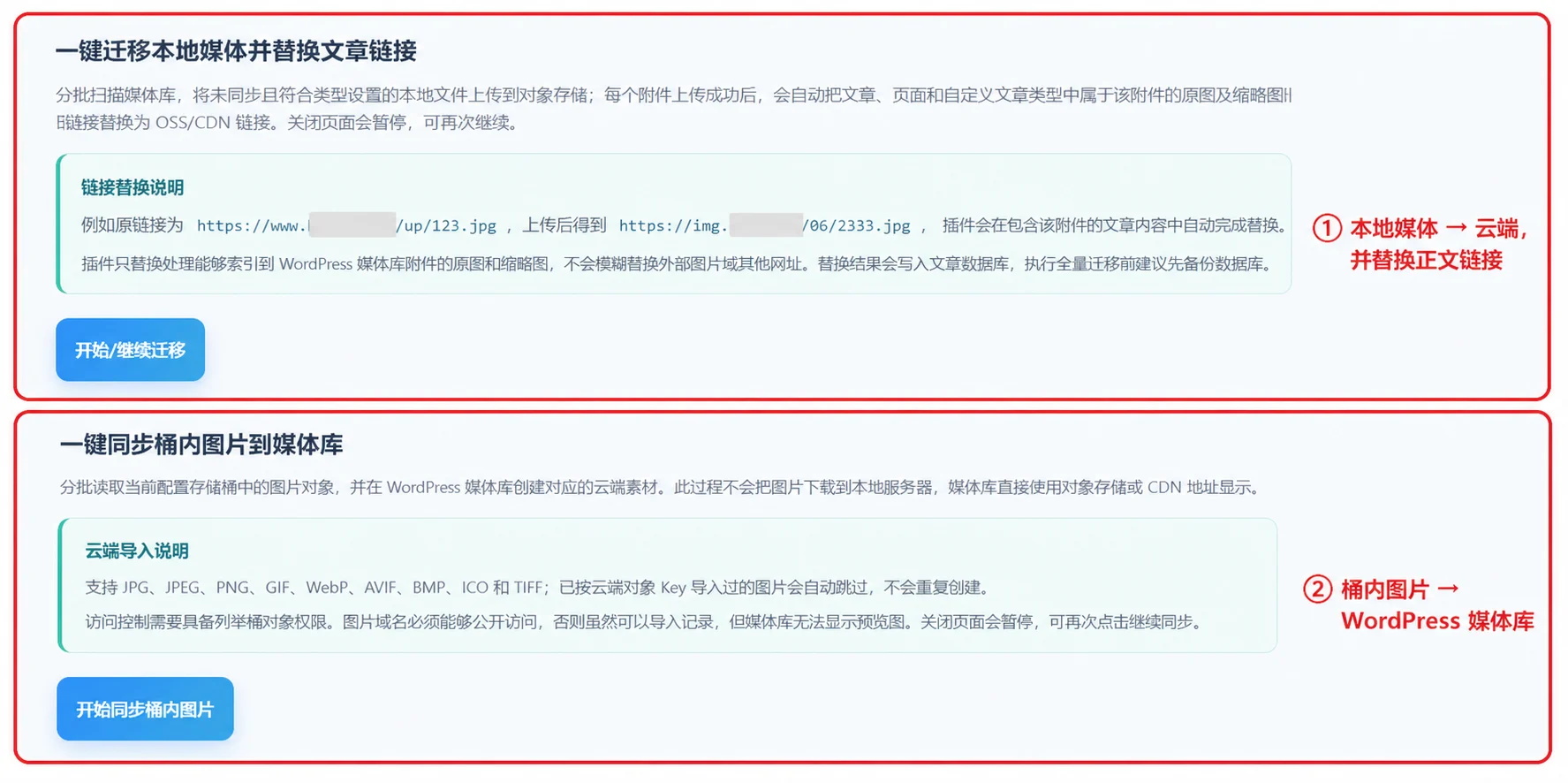
一键迁移本地媒体
插件分批扫描媒体库,把尚未同步且符合文件类型设置的本地附件上传到对象存储。迁移成功后,会根据附件原地址与新云端地址的对应关系,在文章、页面和自定义文章类型中精确替换旧链接。
https://www.yinav.com/up/123.jpg,上传后云端地址是 https://img.yinav.com/06/2333.webp,插件会在使用该附件的正文中找到旧地址并替换为新地址。同步桶内图片到媒体库
这个功能反向读取当前桶内的图片对象,并在媒体库创建云端附件记录,不会把图片重新下载到服务器。支持 JPG、JPEG、PNG、GIF、WebP、AVIF、BMP、ICO 和 TIFF;已经按对象 Key 导入过的图片会自动跳过。
单张附件上传
打开媒体库附件详情,对尚未同步的服务器图片点击“上传到易图床”。适合只处理少量历史素材。
10. 本地延时删除与安全设置
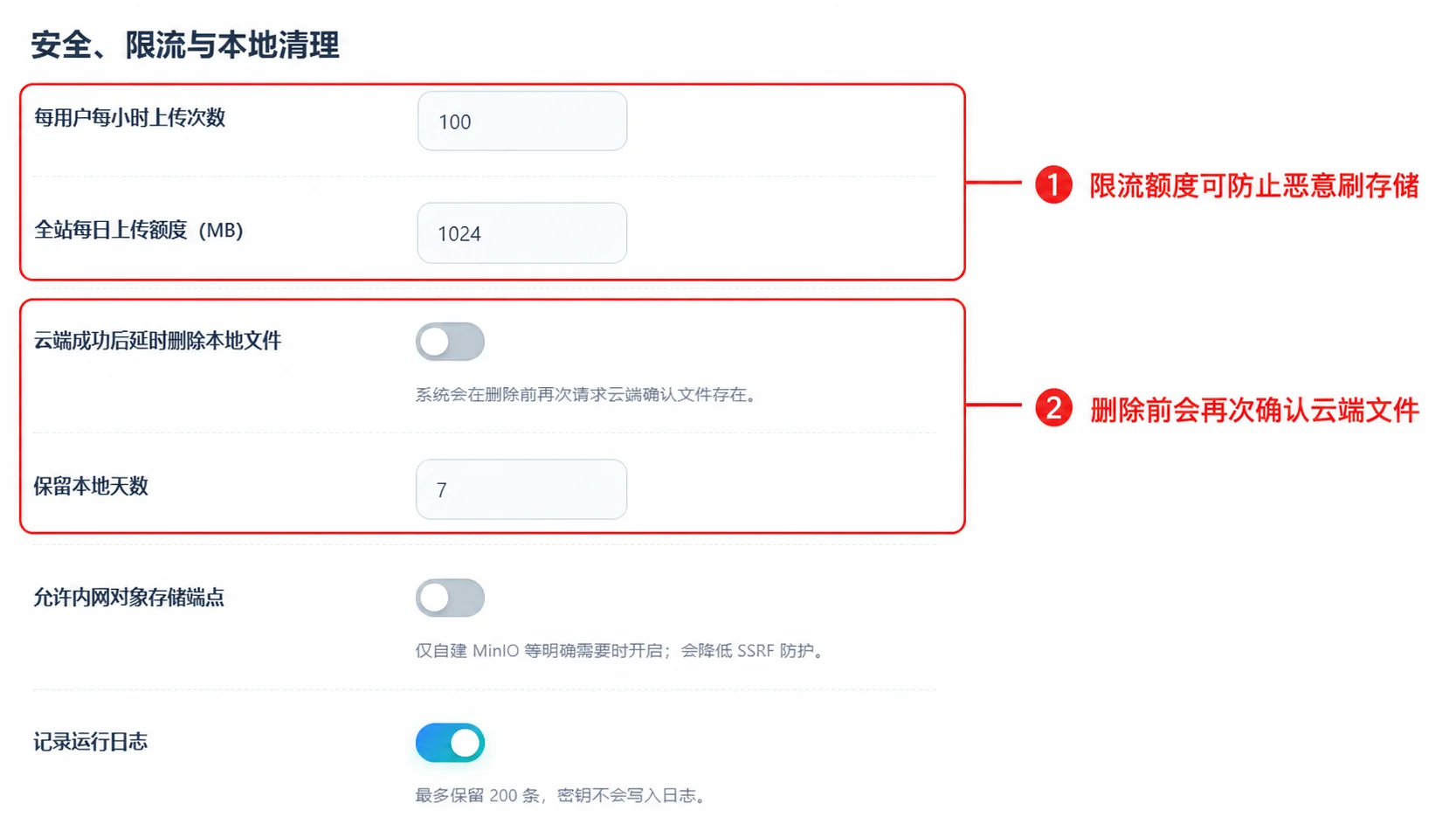
上传后删除本地文件
开启后不会立刻删除本地文件,而是按照设置的天数延时清理。到期执行清理时,插件会再次用 HEAD 请求确认云端对象存在;验证失败就保留本地文件。
建议新站先设置 7–30 天,确认主题、备份、图片编辑和 CDN 均正常后,再逐步缩短保留时间。
上传与流量限制
“每用户每小时上传次数”可以降低登录用户恶意刷存储的风险;“全站每日上传流量”用于控制当日对象存储写入量。还应同时配置 WordPress 用户权限、服务器上传上限和对象存储费用告警。
一键删除云端文件
云端批量删除属于不可恢复操作,只处理当前配置上传目录的固定根路径,并要求输入指定确认文字。执行前务必确认桶、目录和备份。
11. 运行日志和常见排错顺序
- 先确认 Endpoint 使用 HTTPS,Bucket 和 Region 与云平台控制台一致。
- 点击“测试当前填写的连接”,根据错误信息检查密钥和权限。
- 上传一张小尺寸 JPG 或 PNG,查看媒体库是否出现云朵标识、URL 是否为自定义域名。
- WebP 失败时检查服务器 GD/Imagick 是否支持 WebP,并查看 PHP 内存限制。
- 图片上传成功但无法显示时,检查桶的公开读取策略、CDN 回源配置、域名 HTTPS 证书和防盗链。
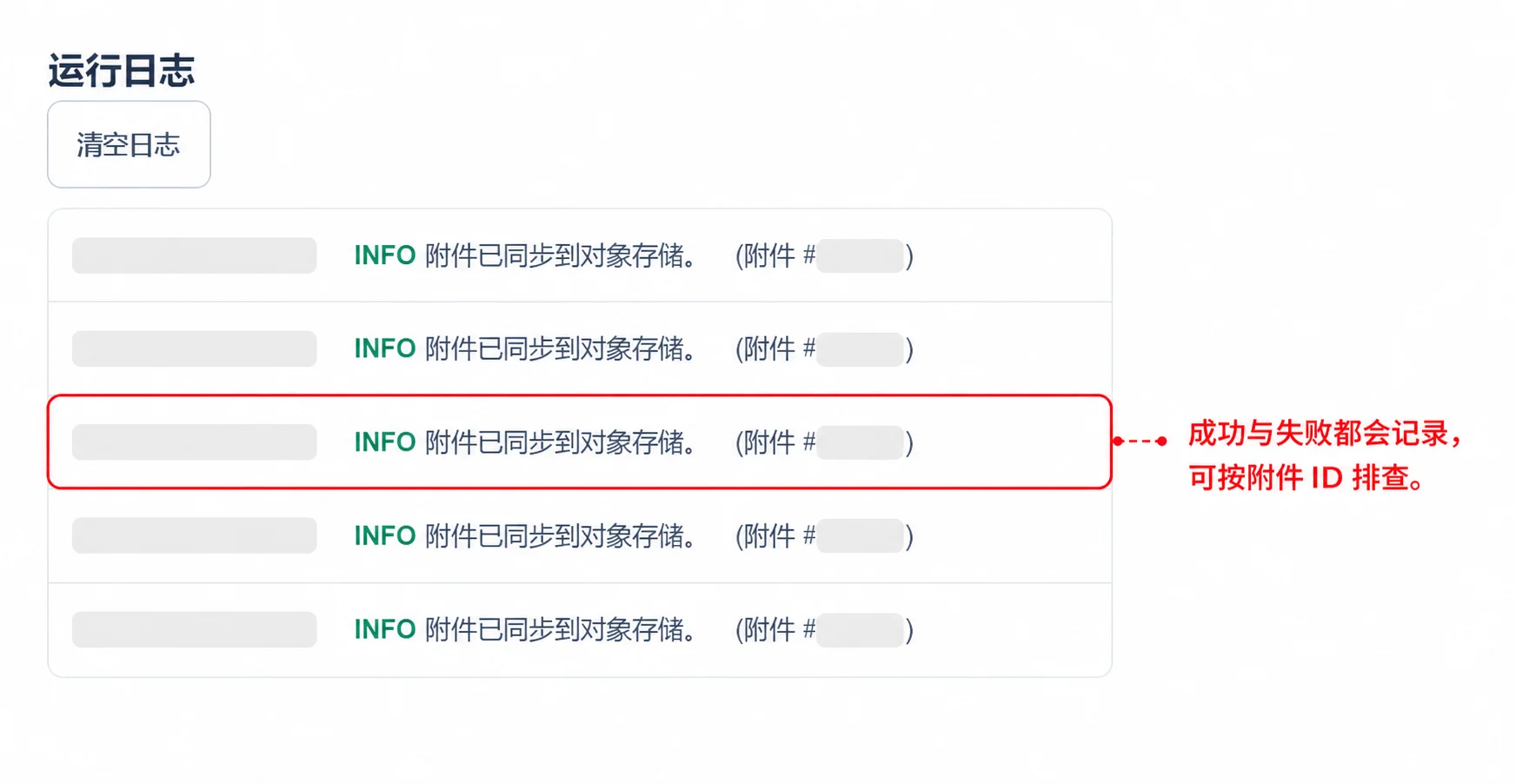
- 批量迁移出现错误时查看“运行日志”,先解决第一条错误再继续。
12. 常见问题
规则里没有 {hash},为什么文件名仍可能有一段字符?
先确认原始文件名本身是否带有这段字符。若关闭“允许覆盖同名文件”,且云端已经存在完全相同的对象名,插件会在扩展名前增加 8 位随机防冲突后缀;它不是内容哈希。想强制使用完全相同的名称,需要开启允许覆盖,但旧文件可能被替换。
规则清空后会怎样?
从 2.2 开始,留空保存等同于 {filename},只使用原文件名,不会恢复含哈希的默认规则。
为什么以前出现了 .webp-随机码?
这是 2.1 之前同名后缀处理的错误,2.1 已修复。新文件会保持 .webp 为最后扩展名。旧云端文件不会自动改名,避免文章现有链接失效。
开启 WebP 后,历史图片会自动转换吗?
不会。WebP 设置主要处理之后新上传的图片。历史媒体可通过重新处理或重新上传转换。
本地文件不删除,媒体库会显示两张吗?
不会。同一个附件同步成功后,媒体库只使用云端地址显示;本地副本只是暂时保留在服务器文件系统中。
删除插件会删除桶里的图片吗?
正常停用或删除插件不会自动清空您的对象存储桶。云端批量删除必须在迁移工具页明确确认后执行。
13. 更新日志
以下记录按版本从新到旧排列。升级插件前建议备份网站数据库和重要媒体文件。
| 版本 | 主要更新内容 |
|---|---|
| 2.3 | 修复已知 BUG。 |
| 2.2 | 修复重命名规则留空后恢复含哈希默认规则的问题;留空现在等同于 {filename},新安装默认也只保留原文件名。 |
| 2.1 | 修复同名随机后缀被重复添加、导致 WebP 扩展名变成 .webp-随机码 的问题;仅在云端确有同名对象时添加一次防冲突后缀;设置页加入易图床 Logo。 |
| 2.0 | 修复分页保存导致 Access Key 和 Secret Key 重复加密的问题,并兼容恢复 1.9 已保存的多层密文。 |
| 1.9 | 密钥输入框增加小眼睛和防自动填充;各设置页独立保存;离开未保存页面时可选择保存后离开或放弃修改。 |
| 1.8 | 整理中文使用说明和教程截图资源,为完整新手教程做准备。 |
| 1.7 | 新增编辑器粘贴外站图片自动本地化并转存图床开关,默认关闭;增加 SSRF、格式、数量和大小限制。 |
| 1.6 | 媒体库附件详情新增“上传到易图床”,成功后立即把文件 URL 切换为云端地址。 |
| 1.5 | 新增一键同步桶内图片到媒体库;直接创建云端素材记录,不下载本地副本,并按对象 Key 去重。 |
| 1.4 | 连接测试支持使用当前表单内容,无需提前保存;本地媒体迁移后自动精确替换文章中的旧附件链接。 |
| 1.3 | 插件列表增加设置入口和“更多免费插件”;补充路径、重命名变量、WebP 品质以及 GD/Imagick 的中文说明。 |